Groobee Android SDK 설치 가이드 (Native)
이 문서는 Groobee Android Native SDK의 설치 절차만 정리한 문서입니다. 현재 권장 버전은 Android SDK 변경 로그에서 확인하세요.
캠페인 개요와 기능별 사용 문서는 아래 문서를 참고하세요.
- Android SDK 개요 및 캠페인
- Android SDK 회원 정보 및 푸시 상태 연동
- Android SDK 행동 이력 수집
- Android SDK 하이브리드 앱 데이터 동기화
- Android SDK 추천 상품 연동
Flutter 앱(Android 빌드)에서 MethodChannel로 연동하는 경우에는 Android Flutter SDK 설치 가이드를 참고하세요.
목차
설치 전 확인
- Groobee 서비스키
- 앱 정보 등록 (앱 패키지명 / Bundle ID / 플랫폼 정보)
- 푸시 사용 시 Firebase 프로젝트 설정과 Firebase 비공개키 업로드 — 어드민 등록 방법은 어드민 푸시 설정 가이드를 참고하세요.
SDK 개요와 캠페인 설명은 Android SDK 개요 및 캠페인 문서에 정리했습니다.
SDK 설치
1. Gradle 저장소 설정
프로젝트에서 google()과 mavenCentral() 저장소를 사용할 수 있어야 합니다. 프로젝트의 Gradle 구조에 맞춰 아래 중 하나에 두 저장소가 포함되어 있는지 확인하고, 없으면 추가합니다.
Gradle 7.0 이상 / 최신 Android Studio 기본 구조 — settings.gradle(.kts):
구형 프로젝트 구조 — 루트 build.gradle:
repositoriesMode(FAIL_ON_PROJECT_REPOS등) 옵션은 프로젝트의 저장소 관리 정책에 따라 결정되는 설정으로, Groobee SDK 설치와 직접 관련이 없습니다. 기존 프로젝트의 값을 그대로 두고 저장소만 확인하세요.
2. 앱 모듈 의존성 추가
적용 버전은 Android SDK 변경 로그에서 최신 안정 버전을 확인한 뒤 설정하세요.
3. Gradle Sync 및 빌드 확인
- Gradle Sync가 정상적으로 완료되는지 확인합니다.
- 앱을 한 번 빌드해 의존성 충돌이 없는지 확인합니다.
Application 설정
Groobee 초기화는 Application.onCreate()에서 수행하는 것을 권장합니다.
기존에 커스텀
Application클래스를 이미 사용 중인 경우에는 새로 만들지 말고 기존 클래스의onCreate()에 아래 초기화 코드를 추가하세요.AndroidManifest.xml의<application android:name="...">값도 그대로 유지하면 됩니다. 커스텀Application클래스가 없는 경우에만 아래 예시처럼MyApplication클래스를 새로 만들고AndroidManifest.xml의<application>에android:name=".MyApplication"을 추가하세요.
Kotlin 예시
class MyApplication : Application() {
    override fun onCreate() {
        super.onCreate()

        val groobeeConfig = GroobeeConfig.Builder()
            .setApiKey("발급받은_서비스키")
            .setPushMoveActivityEnabled(true)
            .setPushMoveActivityClassName(MainActivity::class.java)
            .setHandlePushDeepLinks(true)
            .setSmallNotificationIcon(resources.getResourceName(R.drawable.ic_push))
            .setNotificationSettingsButton(
                R.string.txt_notification_setting,
                "myapp://setting/notification"
            )
            .setInAppMsgMarginTop(30)
            .setInAppMsgMarginBottom(40)

        if (Build.VERSION.SDK_INT > Build.VERSION_CODES.N) {
            groobeeConfig.setPushImportance(NotificationManager.IMPORTANCE_HIGH)
        }

        Groobee.configure(this, groobeeConfig.build())
        registerActivityLifecycleCallbacks(Groobee.getInstance().activityLifecycleCallbacks)

        LoggerUtils.setLogLevel(Log.VERBOSE)
        FirebaseApp.initializeApp(this)
    }
}
Java 예시
public class MyApplication extends Application {
    @Override
    public void onCreate() {
        super.onCreate();

        GroobeeConfig.Builder groobeeConfig = new GroobeeConfig.Builder()
                .setApiKey("발급받은_서비스키")
                .setPushMoveActivityEnabled(true)
                .setPushMoveActivityClassName(MainActivity.class)
                .setHandlePushDeepLinks(true)
                .setSmallNotificationIcon(getResources().getResourceName(R.drawable.ic_push))
                .setNotificationSettingsButton(
                        R.string.txt_notification_setting,
                        "myapp://setting/notification"
                )
                .setInAppMsgMarginTop(30)
                .setInAppMsgMarginBottom(40);

        if (Build.VERSION.SDK_INT > Build.VERSION_CODES.N) {
            groobeeConfig.setPushImportance(NotificationManager.IMPORTANCE_HIGH);
        }

        Groobee.configure(this, groobeeConfig.build());
        registerActivityLifecycleCallbacks(Groobee.getInstance().getActivityLifecycleCallbacks());

        LoggerUtils.setLogLevel(Log.VERBOSE);
        FirebaseApp.initializeApp(this);
    }
}
주요 설정 항목
| 클래스 | 메소드 | 필수 여부 | 설명 |
|---|---|---|---|
GroobeeConfig |
setApiKey() |
필수 | Groobee 어드민에서 발급받은 서비스키를 등록합니다. |
GroobeeConfig |
setSmallNotificationIcon() |
필수 | 푸시 알림에 사용할 small icon을 등록합니다. |
GroobeeConfig |
setPushMoveActivityEnabled() |
선택 | 푸시 클릭 시 특정 액티비티로 이동할지 여부를 설정합니다. |
GroobeeConfig |
setPushMoveActivityClassName() |
조건부 필수 | setPushMoveActivityEnabled(true)일 때 이동할 액티비티를 지정합니다. |
GroobeeConfig |
setHandlePushDeepLinks() |
선택 | 푸시 클릭 시 딥링크 이동을 허용할지 설정합니다. |
GroobeeConfig |
setInAppMsgMarginTop() |
선택 | 인앱메시지 상단 여백을 설정합니다. |
GroobeeConfig |
setInAppMsgMarginBottom() |
선택 | 인앱메시지 하단 여백을 설정합니다. |
GroobeeConfig |
setPushImportance() |
선택 | 푸시 메시지 중요도를 설정합니다. |
GroobeeConfig |
setRetryAuthConnection() |
선택 | Groobee 인증 실패 시 재인증 여부를 설정합니다. |
GroobeeConfig |
setNotificationSettingsButton() |
선택 | 푸시 알림 하단에 수신 설정 버튼을 추가합니다. 문자열 리소스와 설정 화면 딥링크가 필요합니다. |
Groobee |
configure() |
필수 | 구성한 GroobeeConfig를 앱 컨텍스트에 적용합니다. |
Groobee |
getActivityLifecycleCallbacks() |
필수 | 앱 생명주기에 맞춰 Groobee 세션을 처리할 콜백을 반환합니다. Application.registerActivityLifecycleCallbacks()에 등록해 사용합니다. |
LoggerUtils |
setLogLevel() |
선택 | 로그 레벨을 설정합니다. |
LoggerUtils |
setOptions() |
선택 | 여러 로그 옵션을 키-값 형태로 한 번에 설정합니다. 지원 옵션은 아래 표 참고. |
FirebaseApp |
initializeApp() |
푸시 사용 시 필수 | FCM 연동을 초기화합니다. |
setNotificationSettingsButton()에 전달하는 첫 번째 값은 문자열 리소스 ID입니다. 실제 버튼에는 groobee_noti_config 같은 리소스 키가 아니라 현재 언어 설정에 맞는 문자열이 노출되어야 합니다.
LoggerUtils.setOptions() 지원 옵션:
| 키 | 자료형 | 설명 |
|---|---|---|
DETAIL_LOG_ENABLED |
boolean |
상세 로그 활성화 |
TRACE_ENABLED |
boolean |
추적 아이디 활성화 |
LOG_CALLBACK |
LoggerUtils.LogCallback |
로그 콜백 등록 |
푸시 중요도 설정
Groobee SDK 1.0.44 버전부터 지원되며, Android 공식 문서 기준으로 작성되어 있습니다.
| 값 | 설명 |
|---|---|
NotificationManager.IMPORTANCE_DEFAULT |
기본값입니다. 알림이 일반 우선순위로 표시되고 소리/진동이 발생합니다. |
NotificationManager.IMPORTANCE_HIGH |
높은 우선순위로 표시되며, 푸시 수신 시 Toast 노출도 지원합니다. |
Android 공식 문서에는
IMPORTANCE_LOW,IMPORTANCE_MIN도 존재하지만, 그루비 푸시 메시지 지원 기능 특성상 부적합하다고 판단되어IMPORTANCE_DEFAULT보다 낮은 값은 적용되지 않습니다.setPushImportance()를 호출하지 않으면IMPORTANCE_DEFAULT가 기본값으로 적용됩니다.
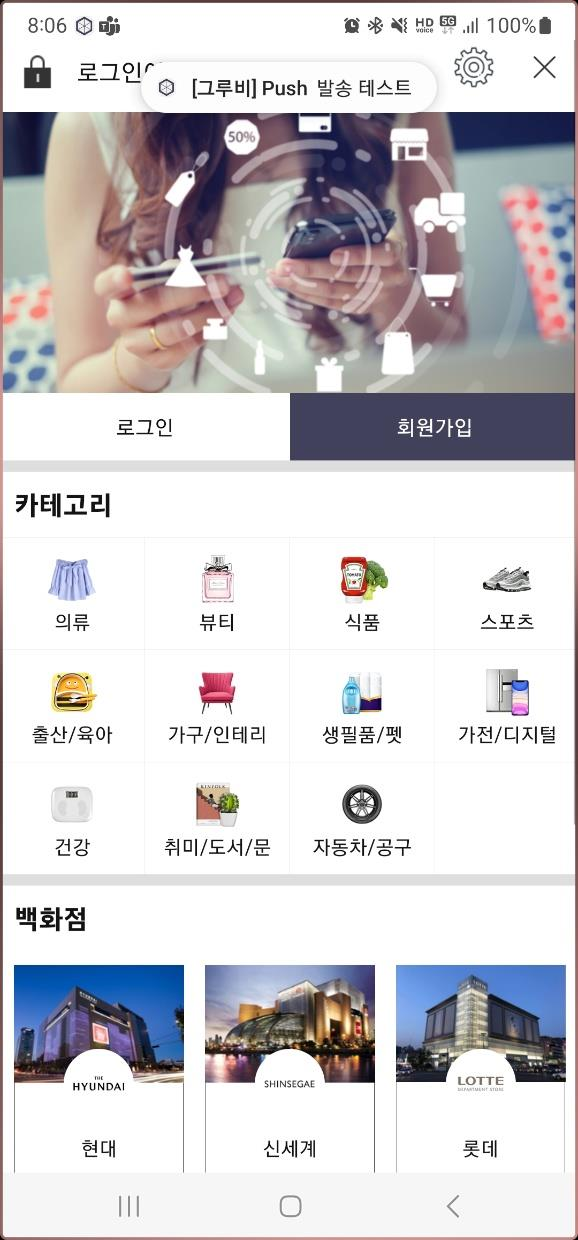
IMPORTANCE_HIGH 설정 시에는 아래와 같이 푸시 수신 순간 상단에 Toast 메시지가 함께 노출됩니다.
Push Messaging Service 설정
기본 서비스 등록
<application
    android:name=".MyApplication"
    ...>

    <service
        android:name="io.groobee.message.GroobeeFirebaseMessagingService"
        android:exported="false">
        <intent-filter>
            <action android:name="com.google.firebase.MESSAGING_EVENT" />
        </intent-filter>
    </service>
</application>
일반 FCM 서비스 등록 시에는 Android 최신 보안 관행에 맞춰
exported="false"를 권장합니다. 잠금 상태(Direct Boot) 기기에서도 푸시를 수신해야 하는 경우에는 Android 공통 추가 설정에서exported="true"와directBootAware="true"를 함께 설정하는 별도 예시를 참고하세요.
기존 FirebaseMessagingService를 이미 사용 중인 경우
Kotlin:
class CustomService : FirebaseMessagingService() {
    override fun onMessageReceived(remoteMessage: RemoteMessage) {
        super.onMessageReceived(remoteMessage)

        if (GroobeeFirebaseMessagingService.handleRemoteMessage(this, remoteMessage)) {
            return
        }

        remoteMessage.notification?.let {
            Log.d("CustomService", "Message Notification Body: ${it.body}")
        }
    }
}
Java:
public class CustomService extends FirebaseMessagingService {
    @Override
    public void onMessageReceived(@NonNull RemoteMessage remoteMessage) {
        super.onMessageReceived(remoteMessage);

        if (GroobeeFirebaseMessagingService.handleRemoteMessage(this, remoteMessage)) {
            return;
        }

        if (remoteMessage.getNotification() != null) {
            Log.d("CustomService", "Message Notification Body: "
                    + remoteMessage.getNotification().getBody());
        }
    }
}
이 경우 AndroidManifest.xml에는 기본 GroobeeFirebaseMessagingService가 아니라 직접 만든 CustomService만 등록합니다. <action>은 동일하게 com.google.firebase.MESSAGING_EVENT를 선언해야 FCM이 이 서비스로 메시지를 전달합니다.
<application
    android:name=".MyApplication"
    ...>

    <service
        android:name=".CustomService"
        android:exported="false">
        <intent-filter>
            <action android:name="com.google.firebase.MESSAGING_EVENT" />
        </intent-filter>
    </service>
</application>
기존에 등록된 FCM 서비스가 있다면 하나의 엔트리만 남기고 정리하세요.
GroobeeFirebaseMessagingService와CustomService가 동시에 등록되어 있으면 동일 메시지가 중복 처리될 수 있습니다.