Groobee 스크립트 설치 가이드 - 회원 정보 연동
이 문서는 웹 환경에서 Groobee 스크립트를 실제 서비스에 맞게 설치하기 위한 가이드 중 회원 정보 연동 방법을 기술한 문서입니다.
회원 정보 연동
- Groobee로 회원 정보에 맞춰 맞춤형 서비스를 제공하기 위해서는 회원 정보 연동이 필요합니다.
- Groobee에서 기본적으로 지원하는 회원정보 유형은 회원 등급, 성별, 연령대, 유형이 있습니다.
Groobee에서 지원하는 회원정보 유형 외에 추가로 수집하고자 하는 정보가 있는 경우에는 커스텀 데이터 기능을 활용하시면 됩니다.
커스텀 데이터에 대한 자세한 내용은 Groobee 관리자 사이트 내 도움말에 있는 커스텀 데이터 항목을 참조해주세요.
사전 요구 사항
- (필수) 공통 스크립트가 설치되어 있어야 합니다.
공통 스크립트 설치가 안 되어 있는 경우
이 가이드에 따라 회원 정보 연동 설정을 하여도 정상적으로 동작하지 않을 수 있습니다.
👉 공통 스크립트 설치 가이드 - (필수) 회원정보를 활용하려면 관리자 사이트에서 회원 정보를 먼저 설정해줘야 합니다.
관리자 사이트에서 회원 정보를 설정하지 않은 경우, 스크립트로 회원 정보를 수집해도 캠페인에서 활용 할 수 없습니다.
👉 회원 정보 설정 가이드 - 임대형 쇼핑몰(카페24, 고도몰, 아임웹 등)을 사용하고 계신 경우 해당 쇼핑몰에서 지원하지 않는 회원 정보 유형은 사용 하실 수 없습니다.
목차
커스텀 웹 사이트
직접 구축한 사이트를 운영 중이거나 임대형 쇼핑몰 중 가이드에 없는 쇼핑몰을 운영하시는 경우에는 아래의 방법을 참고하여 회원 정보를 연동해 주세요.
- 모든 페이지에 공통으로 적용되는 공통 레이아웃에 아래의 메타태그를 삽입하고
로그인 되어있는 회원의 회원 아이디, 등급, 성별, 유형, 연령대를 content에 할당해 주세요.
이 때 content에 들어가는 값은 관리자 사이트에서 설정한 값이어야합니다.
로그인 하지 않은 경우 회원 아이디를 포함한 다른 값들은 모두 비어 있어야 합니다.
회원 등급, 성별, 유형, 연령대는 생략 가능 하지만 캠페인 등록 시 해당 조건을 사용할 수 없습니다.
<meta property="groobee:member_id" content="회원 아이디"/>
<meta property="groobee:member_grade" content="회원 등급"/>
<meta property="groobee:member_gender" content="회원 성별"/>
<meta property="groobee:member_type" content="회원 유형"/>
<meta property="groobee:member_age" content="회원 연령대"/>
Cafe24
1. Cafe24 (PC)
-
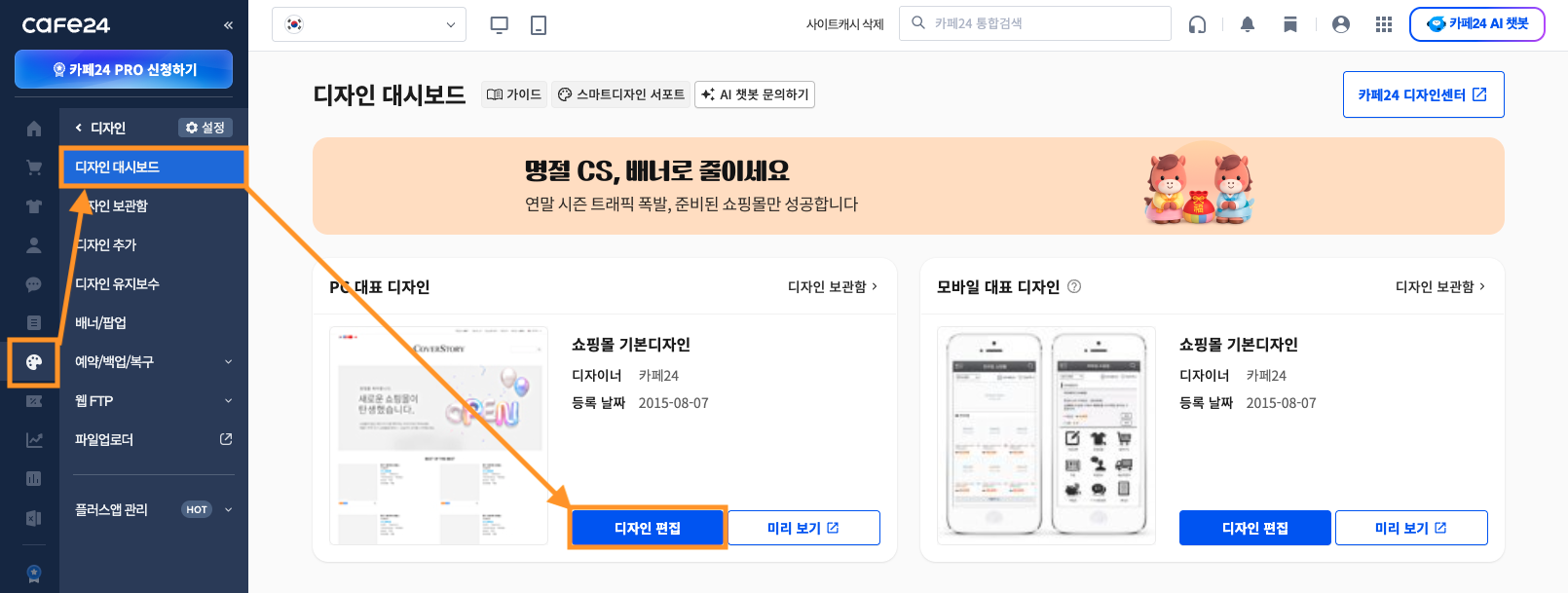
디자인 (PC/모바일) > 디자인 대시보드 > PC 대표 디자인 > 디자인 편집에 들어가 스마트디자인 편집창을 엽니다.
스마트디자인 편집창 위치 스크린샷 보기 -
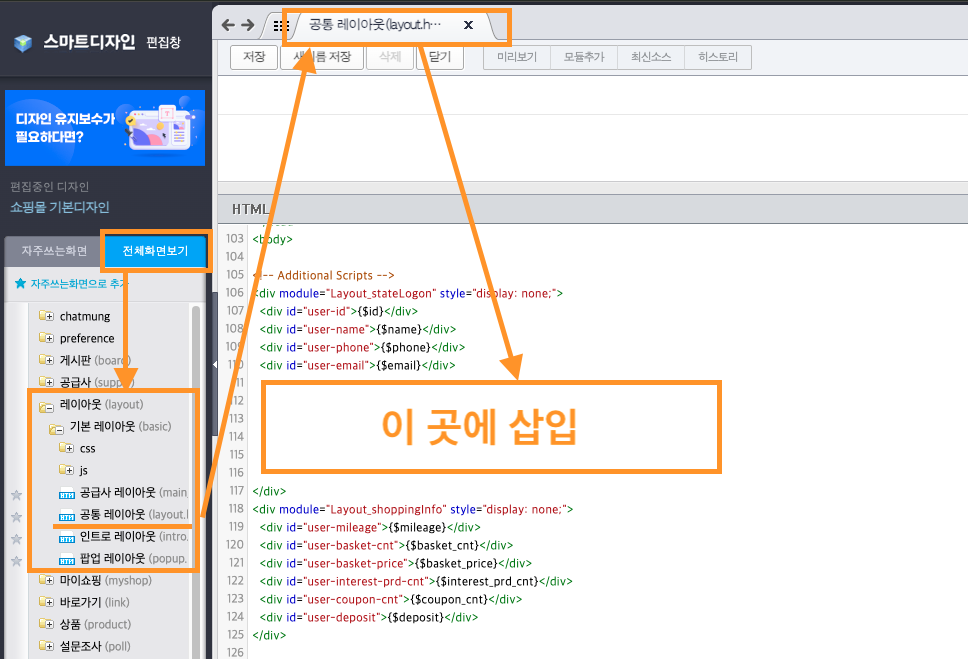
전체화면보기 > 레이아웃 > 기본 레이아웃 > 공통 레이아웃 파일을 열고, <div module="Layout_stateLogon"></div> 태그 안에 아래 코드를 삽입합니다.
회원 정보 삽입 위치 스크린샷 보기
<!-- Groobee Basic Data -->
<div id="groobee-member-id" style="display: none;">{$id}</div>
<div id="groobee-member-grade" style="display: none;">{$group_name}</div>
<!-- End of Groobee Basic Data -->
만약 <div module="Layout_stateLogon"></div> 태그가 존재하지 않는다면
<div module="Layout_stateLogon" style="display: none;"></div>를
직접입력하거나 Layout_stateLogon이 존재하는 페이지(header.html 등)를 찾아 내부 영역에 삽입g합니다.
2. Cafe24 (모바일)
-
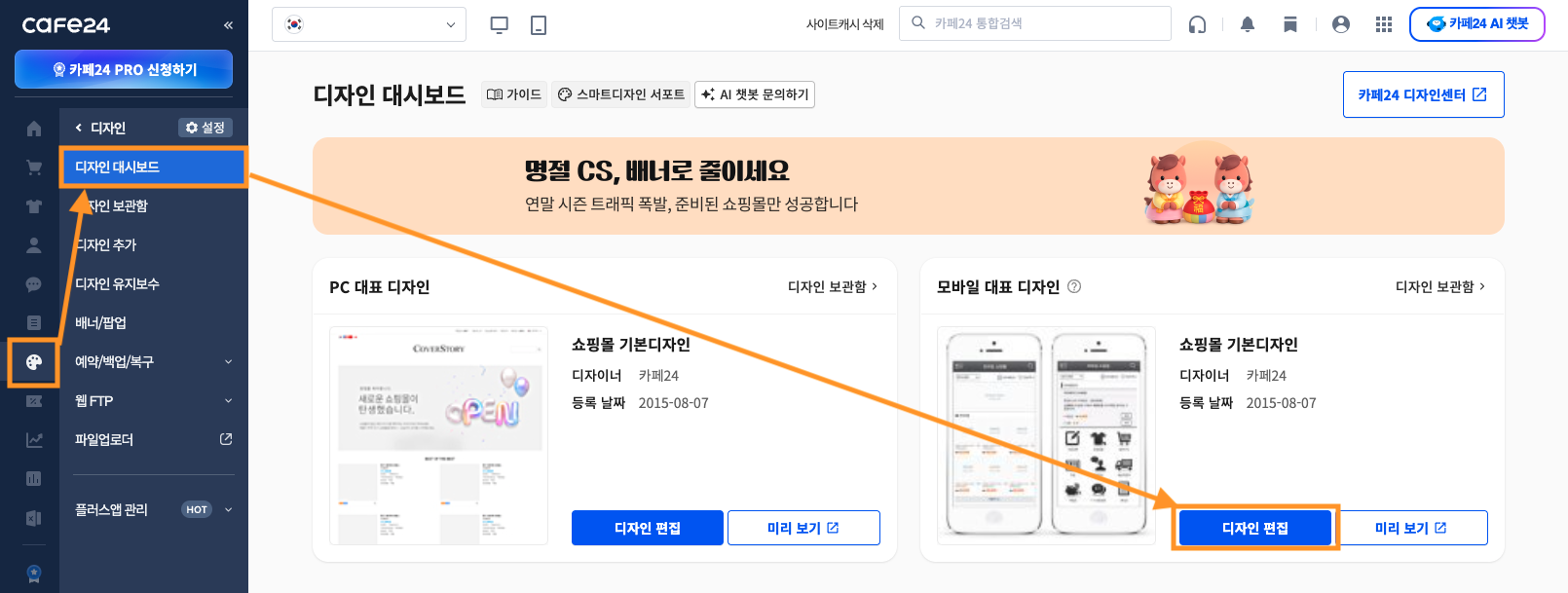
디자인 (PC/모바일) > 디자인 대시보드 > 모바일 대표 디자인 > 디자인 편집에 들어가 스마트디자인 편집창을 엽니다.
스마트디자인 편집창 위치 스크린샷 보기 -
전체화면보기 > 레이아웃 > 기본 레이아웃 > 공통 레이아웃 파일을 열고, <div module="Layout_stateLogon"></div> 태그 안에 아래 코드를 삽입합니다.
회원 정보 삽입 위치 스크린샷 보기
<!-- Groobee Basic Data -->
<div id="groobee-member-id" style="display: none;">{$id}</div>
<div id="groobee-member-grade" style="display: none;">{$group_name}</div>
<!-- End of Groobee Basic Data -->
만약 <div module="Layout_stateLogon"></div> 태그가 존재하지 않는다면
<div module="Layout_stateLogon" style="display: none;"></div>를
직접입력하거나 Layout_stateLogon이 존재하는 페이지(header.html 등)를 찾아 내부 영역에 삽입g합니다만약 페이지가 공통 레이아웃을 포함하지 않는 페이지라면,
해당 페이지 상단에 회원 정보 스크립트를 직접 삽입해 주세요.
(예: 주문서 작성, 주문완료 페이지 등에서 공통 레이아웃을 사용하지 않는경우 해당 페이지 상단에 직접 아래 스크립트를 추가합니다.)
고도몰
1. 고도몰 (PC)
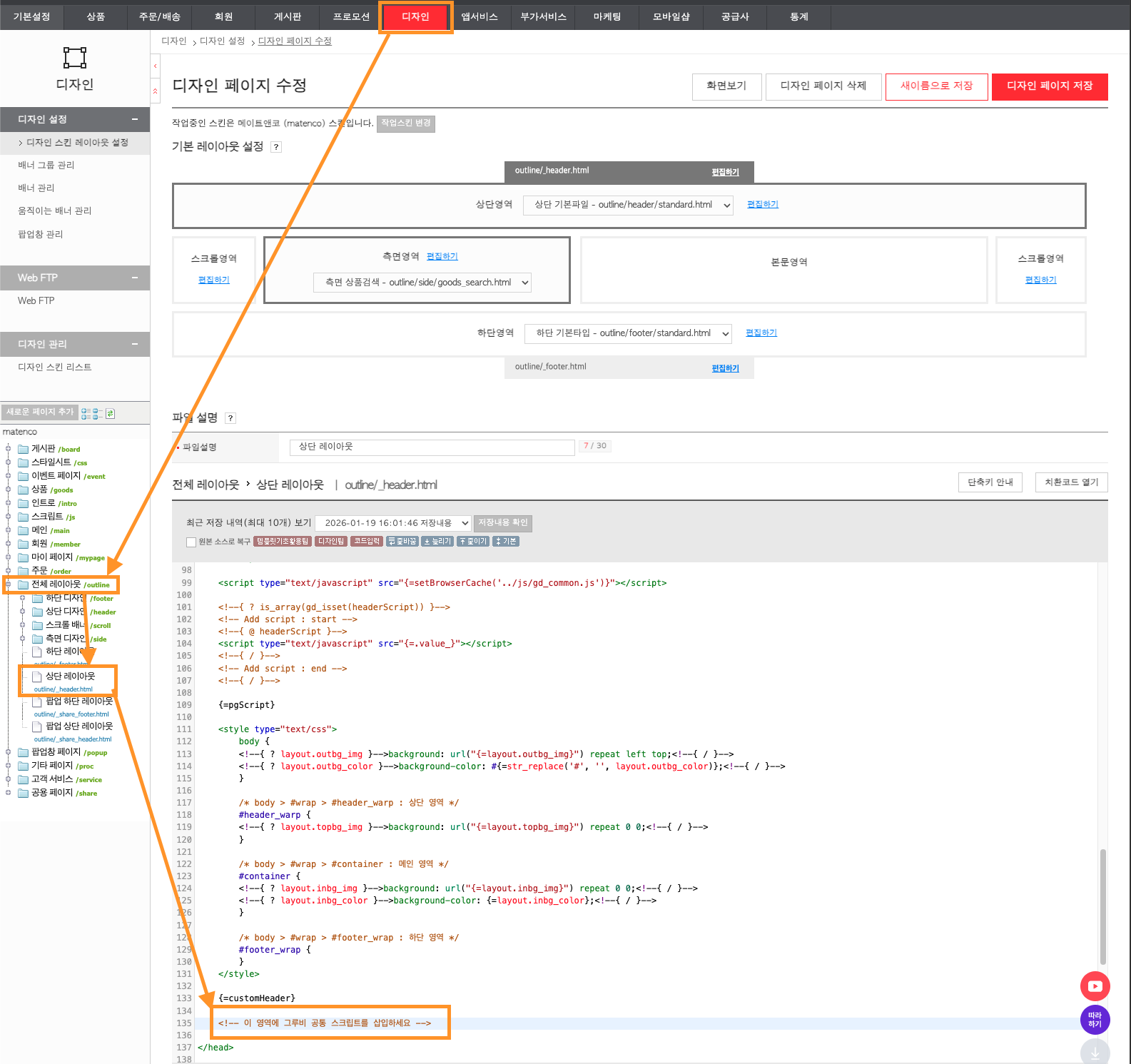
고도몰 쇼핑몰 관리자 페이지에 로그인 한 후, *디자인 > 전체 레이아웃 > 상단 레이아웃 페이지에 작성한 Groobee 공통 스크립트 하단에 아래 스크립트를 삽입합니다.
<!-- Groobee Basic Data -->
<meta property="groobee:member_id" content="{=gSess.memId}"/>
<meta property="groobee:member_grade" content="{=gSess.groupNm}"/>
<!-- End of Groobee Basic Data -->
아래는 공통스크립트와 회원정보 스크립트가 둘 다 설치된 코드의 예시입니다.
<!-- Groobee Script -->
<script type="text/javascript">
(function(a,i,u,e,o) {
a[u]=a[u]||function(){(a[u].q=a[u].q||[]).push(arguments)};
})(window, document, "groobee");
groobee("serviceKey", "발급 받은 서비스키");
groobee("siteType", "godo5");
</script>
<script charset="utf-8" src="//static.groobee.io/dist/g2/groobee.init.min.js"></script>
<!-- End of Groobee Script -->

<!-- Groobee Basic Data -->
<meta property="groobee:member_id" content="{=gSess.memId}"/>
<meta property="groobee:member_grade" content="{=gSess.groupNm}"/>
<!-- End of Groobee Basic Data -->
2. 고도몰 (모바일)
고도몰 쇼핑몰 관리자 페이지에 로그인 한 후, *디자인 > 전체 레이아웃 > 상단 레이아웃
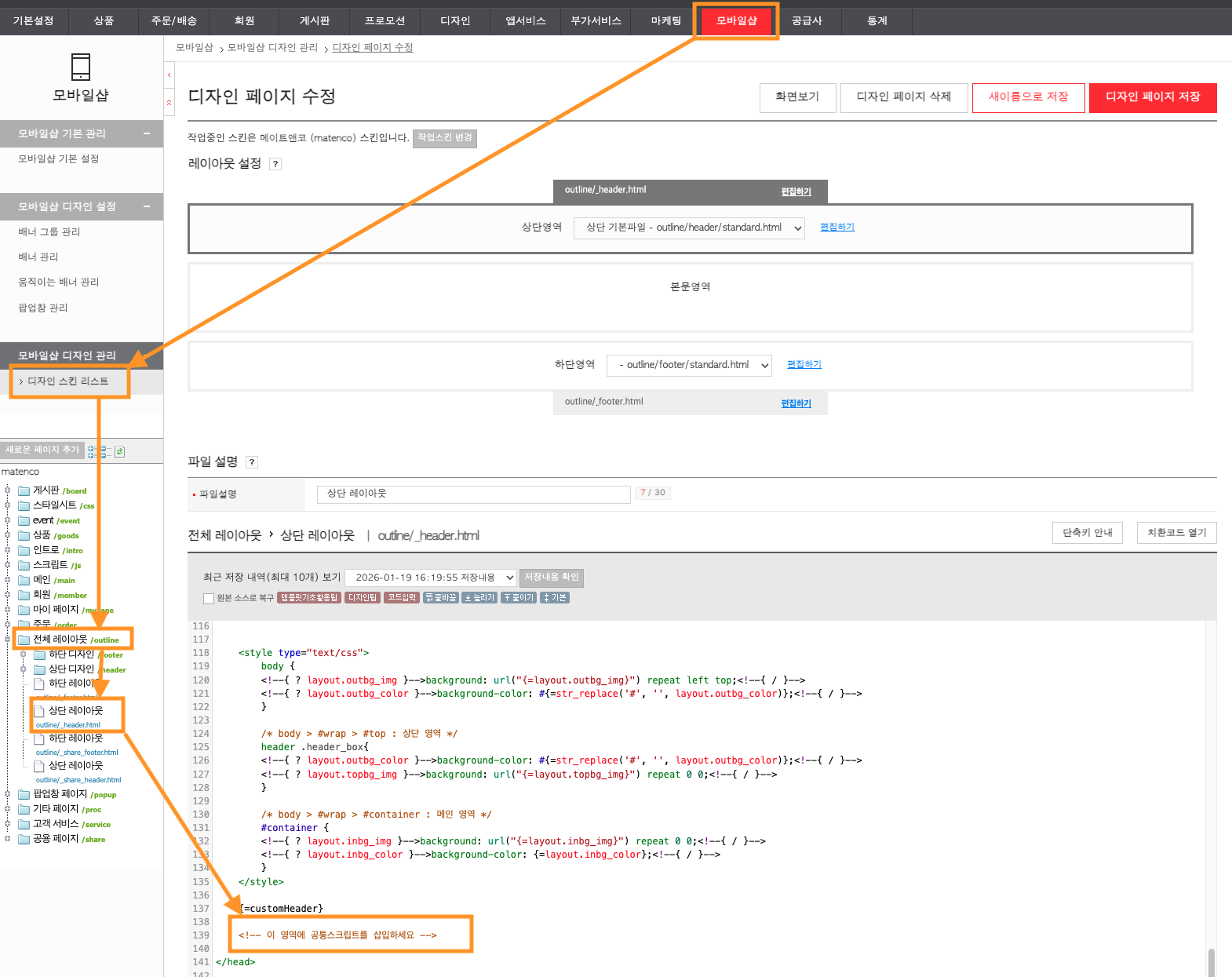
<!-- Groobee Basic Data -->
<meta property="groobee:member_id" content="{=gSess.memId}"/>
<meta property="groobee:member_grade" content="{=gSess.groupNm}"/>
<!-- End of Groobee Basic Data -->
아래는 공통스크립트와 회원정보 스크립트가 둘 다 설치된 코드의 예시입니다.
<!-- Groobee Script -->
<script type="text/javascript">
    (function(a,i,u,e,o) {
        a[u]=a[u]||function(){(a[u].q=a[u].q||[]).push(arguments)};
    })(window, document, "groobee");
    groobee("serviceKey", "발급 받은 서비스키");
    groobee("siteType", "godo5_m");
</script>
<script charset="utf-8" src="//static.groobee.io/dist/g2/groobee.init.min.js"></script>
<!-- End of Groobee Script -->

<!-- Groobee Basic Data -->
<meta property="groobee:member_id" content="{=gSess.memId}"/>
<meta property="groobee:member_grade" content="{=gSess.groupNm}"/>
<!-- End of Groobee Basic Data -->
고도몰 (e나무)
1. 고도몰 (PC)
고도몰 쇼핑몰 관리자 페이지에 로그인 한 후, 디자인 > 전체 레이아웃 디자인 > 상단 레이아웃 페이지에 작성한 Groobee 공통 스크립트 하단에 아래 스크립트를 삽입합니다.
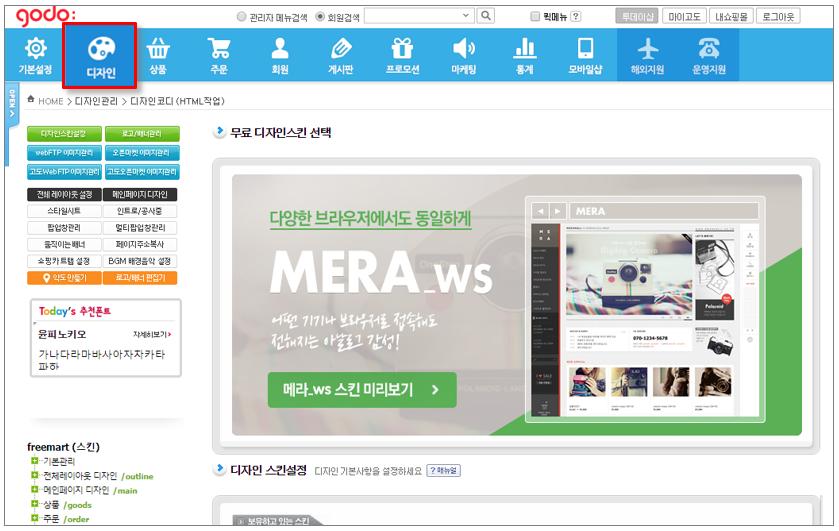
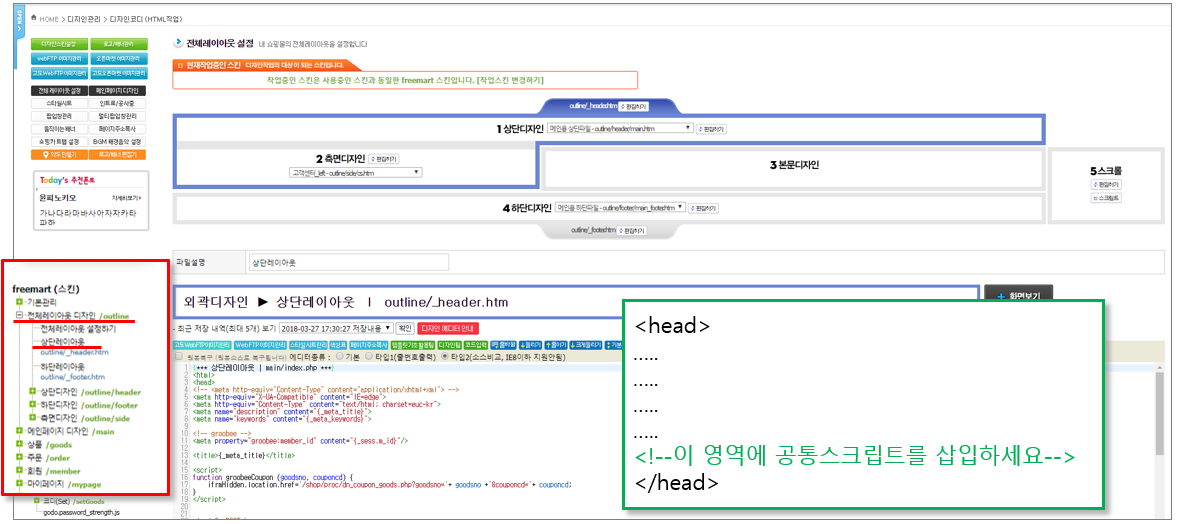
<meta property="groobee:member_id" content="{_sess.m_id}"/>
<meta property="groobee:member_grade" content="{_sess.level}"/>
2. 고도몰 (e나무) (모바일)
고도몰 쇼핑몰 관리자 페이지에 로그인 한 후, 모바일샵 > 모바일샵 디자인관리 > 상단 레이아웃 페이지에 작성한 Groobee 공통 스크립트 하단에 아래 스크립트를 삽입합니다.
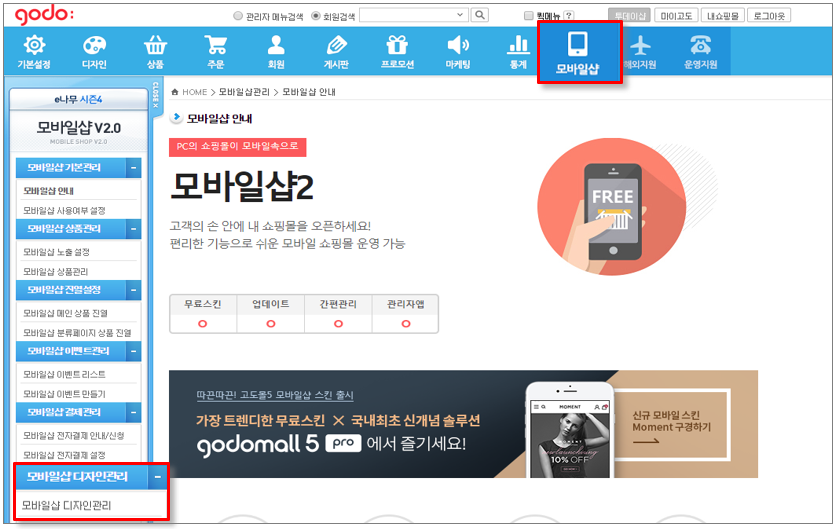
<meta property="groobee:member_id" content="{_sess.m_id}"/>
<meta property="groobee:member_grade" content="{_sess.level}"/>
메이크샵
1. 메이크샵 (PC)
-
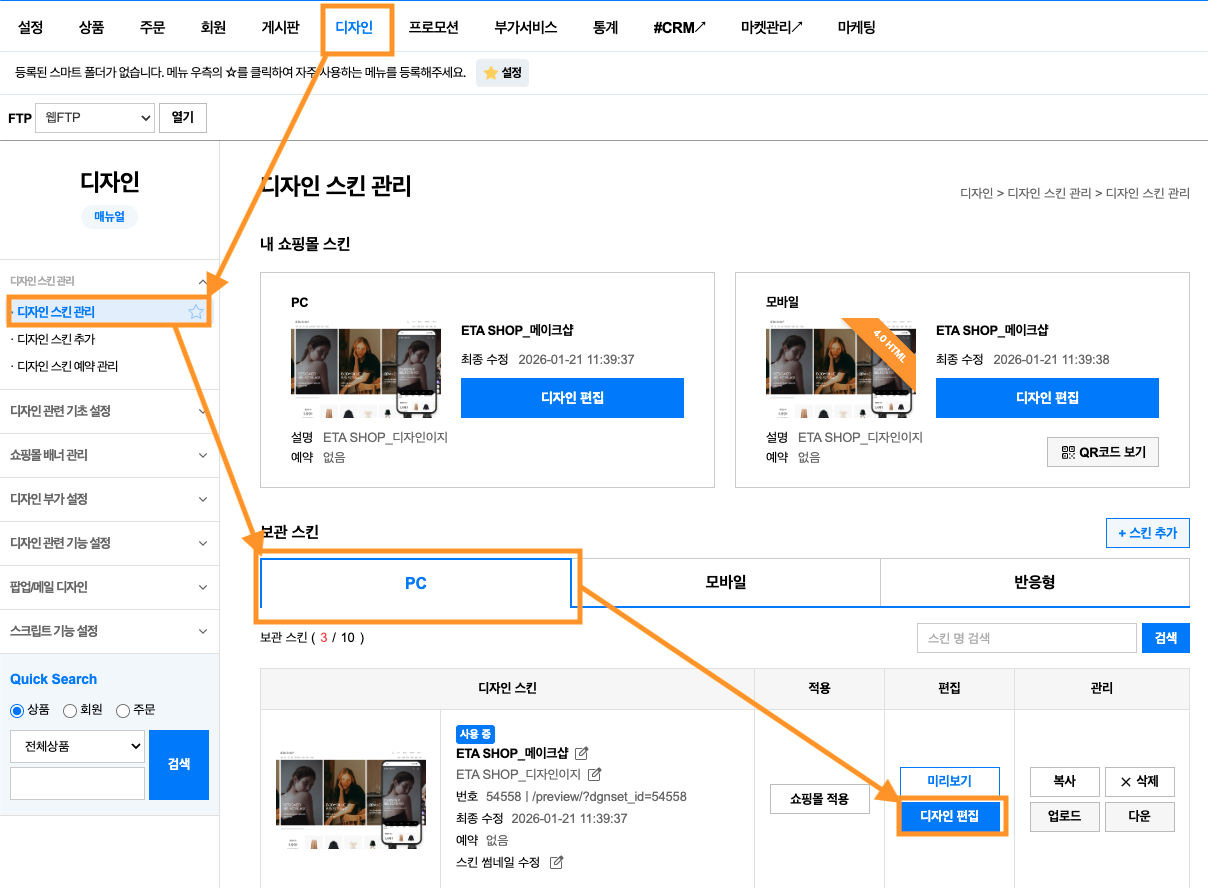
메이크샵 쇼핑몰 관리자 페이지에 로그인 한 후, 디자인 > 디자인 스킨 관리 > PC > 디자인 편집 메뉴에 진입합니다.
디자인 스킨 관리 메뉴 위치 스크린샷 보기 -
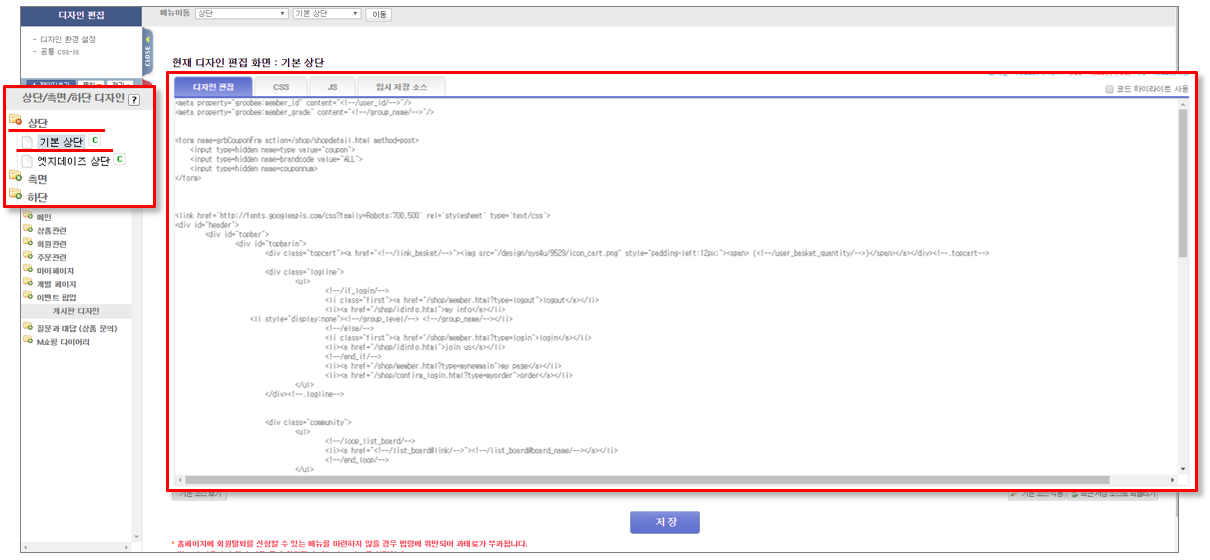
상단 > 기본 상단 편집 화면에서 아래 스크립트를 삽입 후 저장합니다.
스크립트 설치 위치 스크린샷 보기
<!-- Groobee Basic Data -->
<meta property="groobee:member_id" content="<!--/user_id/-->"/>
<meta property="groobee:member_grade" content="<!--/group_name/-->"/>
<!--End of Groobee Basic Data -->
2. 메이크샵 (모바일)
-
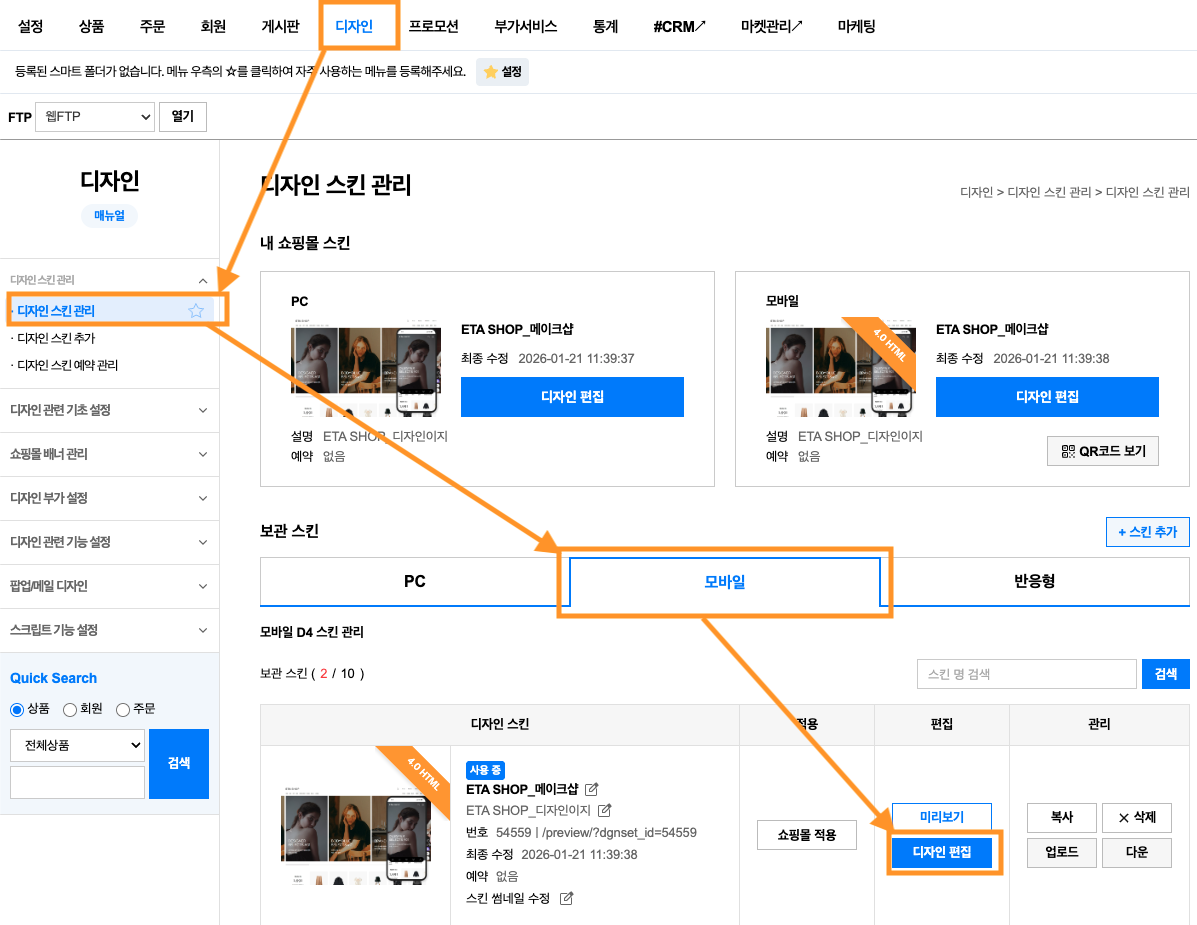
메이크샵 쇼핑몰 관리자 페이지에 로그인 한 후, 디자인 > 디자인 스킨 관리 > 모바일 > 디자인 편집 메뉴에 진입합니다.
디자인 스킨 관리 메뉴 위치 스크린샷 보기 -
상단 > 기본 상단 편집 화면에서 아래 스크립트를 삽입 후 저장합니다.
스크립트 설치 위치 스크린샷 보기
<!-- Groobee Basic Data -->
<meta property="groobee:member_id" content="<!--/user_id/-->"/>
<meta property="groobee:member_grade" content="<!--/group_name/-->"/>
<!--End of Groobee Basic Data -->
위사 (스마트윙)
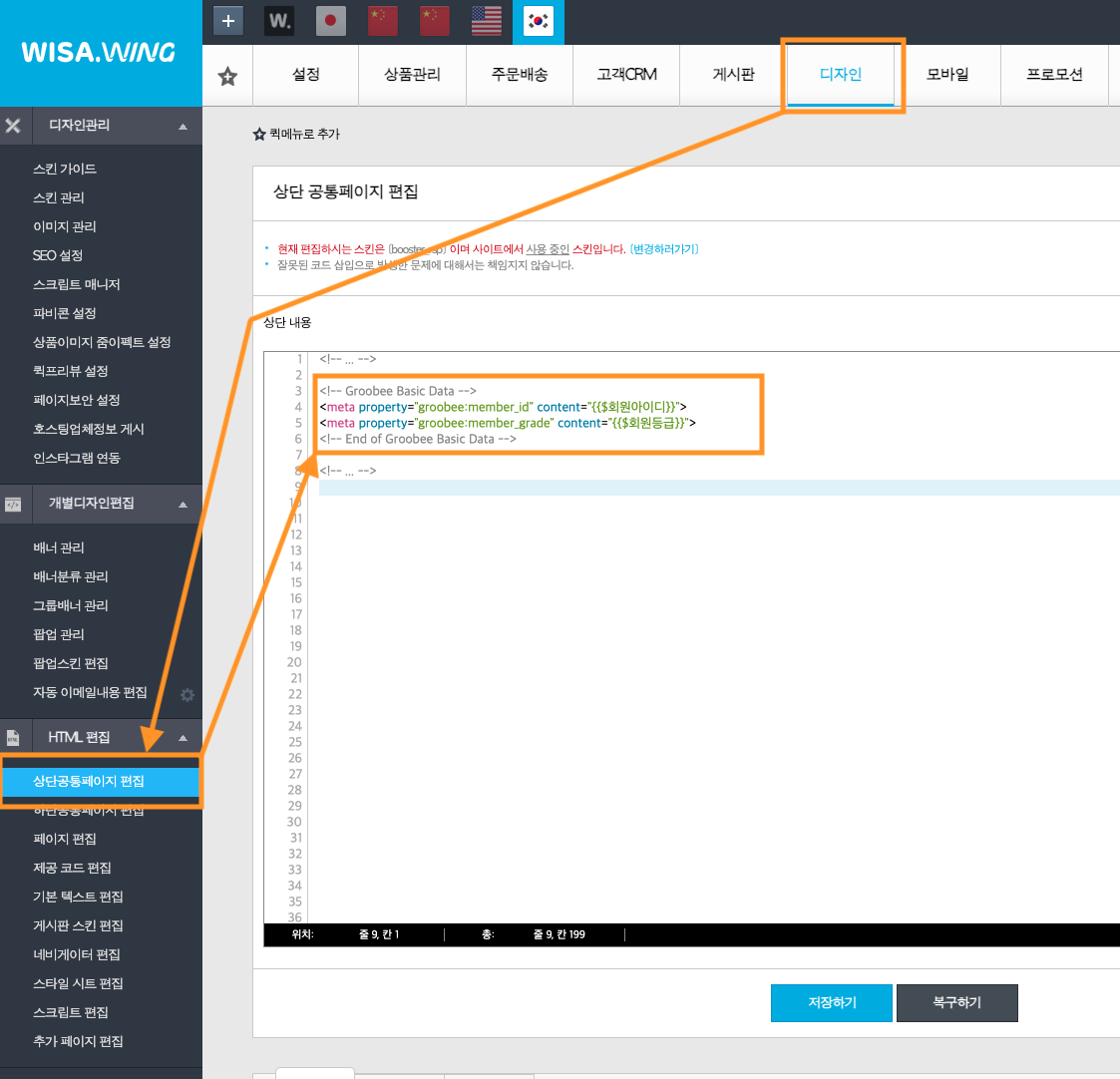
디자인 > HTML 편집 > 상단공통페이지 편집 메뉴에 들어가 아래 스크립트를 삽입합니다.
스크립트 설치 위치 스크린샷 보기
<!-- Groobee Basic Data -->
<meta property="groobee:member_id" content="{{$회원아이디}}">
<meta property="groobee:member_grade" content="{{$회원등급}}">
<!-- End of Groobee Basic Data -->
다음 단계
행동 이력 수집 가이드로 이동하여 행동 이력 수집 설정을 진행해 주세요.